

تغییر رمز انواع مودم
مهمترین مرحله بعد از خرید مودم، تنظیم آن است. لازم به ذکر است مودم دارای تنظیمات مختلفی است و هرکدام از انواع مودم متناسب با ویژگیهایی که برخوردارند، تنظیمات متفاوتی دارند. به همین دلیل ما در این مقاله قصد داریم تنظیمات انواع مودم جهت اتصال به اینترنت و شبکه را به صورت مرحله به مرحله همراه با تصویر و ویدیو آموزش دهیم. از این رو اگر مودم تیپیلینک، دیلینک، ایسوس، تندا، زایکسل را خریداری کردید اما نمیدانید چطور مودم خود را تنظیم کنید، تا انتهای مقاله همراه ما باشید.
راهاندازی و تنظیم مودم کار چندان دشواری نیست به طوری که همه افراد قادر به انجام آن هستند. البته با توجه به نوع رابط کاربری ارائه شده کمپانی سازنده، ممکن است تنظیم مودم تفاوتهایی داشته باشد. اما به طور کلی به تنها وسیلهای که برای اتصال مودم به آن و انجام تنظیمات اولیه به آن نیاز دارید، کامپیوتر یا لپ تاپ است. بهتر است قبل از هر چیز از خدمات درست شرکت ارائه دهنده اینترنت خود مطمئن شوید تا فرایند تنظیم مودم نیز به درستی پیش برود. کافیست برای تنظیم مودم خود مراحل گفته شده در ادامه این مطلب را با دقت دنبال کنید.
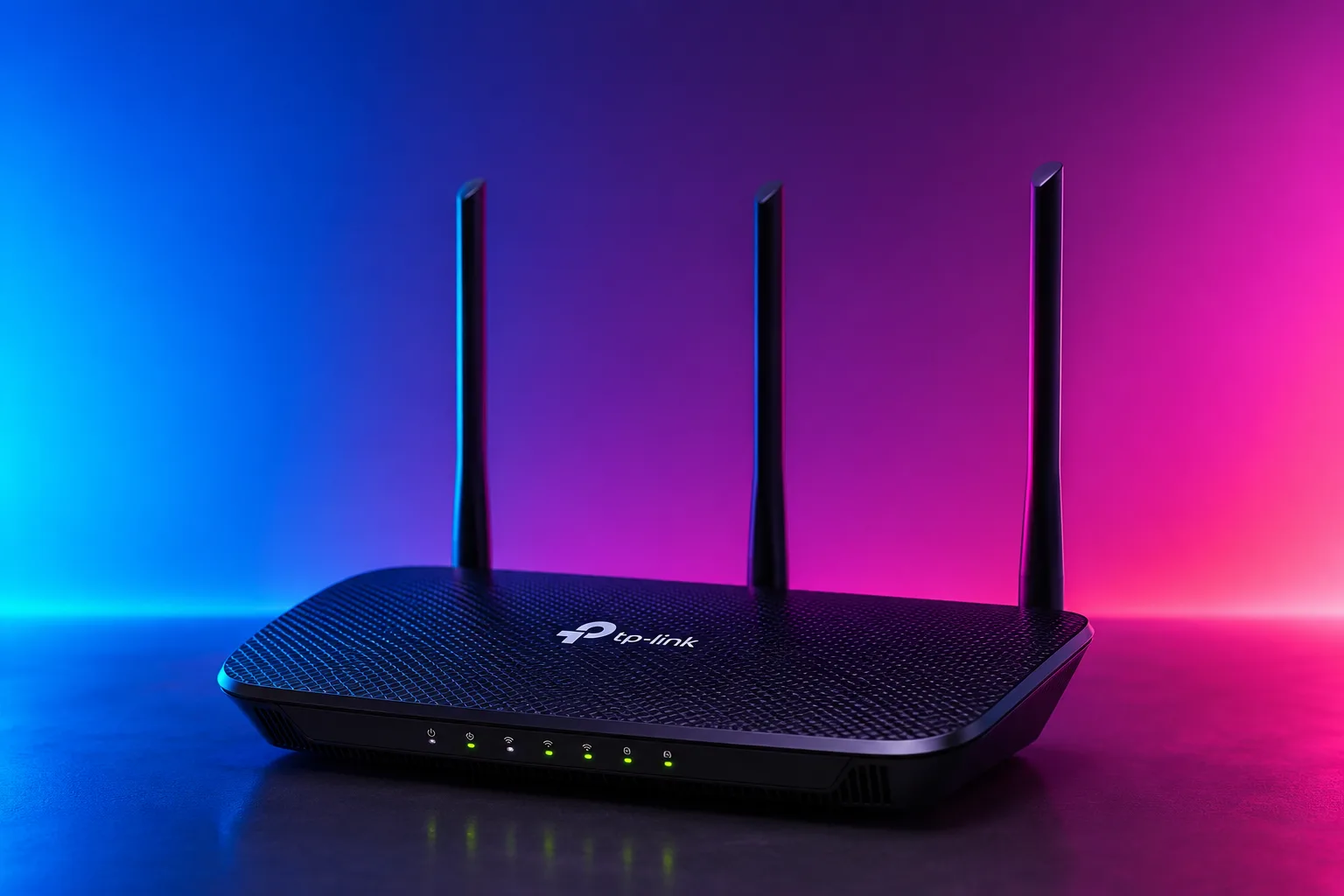
پس از خرید مودم تی پی لینک (tp-link)، برای استفاده از آن قطعاً به نصب و راه اندازی آن نیاز دارید. در برخی موارد شرکتی که از آن مودم را خریداری کردهاید افرادی را برای نصب و راه اندازی دستگاه می فرستند، با این حال خودتان نیز میتوانید اینکار انجام دهید. شما میتوانبد با کلیک بر روی لینک مقاله تنظیم مودم تی پی لینک از مجلهی برقچی به راحتی تنظیم مودم تی پی لینک TP-Link را انجام دهید تا بدون نیاز به کمک بتوانید مودم خود را راه اندازی کنید. برای استفاده از این آموزش، مجله برقچی را دنبال کنید. راهنمای کانفیگ مودم تی پی لینک را به صورت مختصر در ادامه بیان خواهم کرد. همچنین ویدیو آموزشی نحوه تنظیم مودم تی پی لینک را نیز برای درک بهتر آن قرار میدهیم.
قبل از هرکاری برای تنظیم مودم، از اتصال کابلهای لازم برای راهاندازی اینترنت مطمئن شوید.
- ابتدا مطمئن باشید که آداپتور در برق و فیش آداپتور متصل به مودم باشد.
- یک عدد کابل RJ45 (کابل شبکه) ترجیحا از نوع کابل شبکه CAT6 تهیه کنید. باید مطمعن باشید که یکسر آن به کامپیوتر و سر دیگر به یکی از پورتهای شبکه مودم متصل باشد.
- دو عدد کابل RJ11 کوتاه (کابل تلفن) تهیه کنید. سر یکی از این کابلها رو به پورت تلفن مودم و سر دیگر کابل رو به قسمت (Modem) اسپلیتر متصل کنید. کابل تلفن دیگر را به قسمت (LINE) اسپلیتر و سر دیگر کابل تلفن رو به پریز تلفن متصل کنید.
دیگه لازم نیست برای تنظیم کردن مودمتون ، تو این ترافیک و هوا به موسسه اکتیو دیجیتال مراجعه کنید . فقط کافیه این آموزش تنظیم مودم رو ببنید و قدم به قدم پیش برید و مودمتون رو تنظیم کنید تیم اکتیو دیجیتال
پس اگر برای شما بخش دوربین اولویت بالایی دارد شاید انتخاب گلکسی S24 اولترا یا حتی گلکسی S23 اولترا بسیار معقولتر به نظر برسد، اما اگر قرار است بین Galaxy Z Fold 6 و Galaxy Z Fold 5 به سراغ یکی از آنها بروید، در ادامه بیشتر در مورد کیفیت عکاسی آنها صحبت میکنیم.
در نگاه اول دو گوشی با دوربین اصلی دقیقا مشابه یکدیگر عمل میکنند اما اگر کمی عمیقتر شویم میبینیم که زد فولد ۶ به لطف تراشه بهتر و جدیدتر، پردازش تصویر بهتری انجام داده و عکس طبیعیتری را به ثبت رسانده است. از نظر شارپنس نیز تصاویر گلکسی زد فولد ۶ بالانس بهتری دارد و عکس را از حالت طبیعی خارج نمیکند. البته در نهایت عملکرد بسیار نزدیک است و قرار نیست تفاوت زیادی را مشاهده کنید.
مرحله اول : اتصال مودم به کامپیوتر و ورود به صفحه ی تنظیم مودم
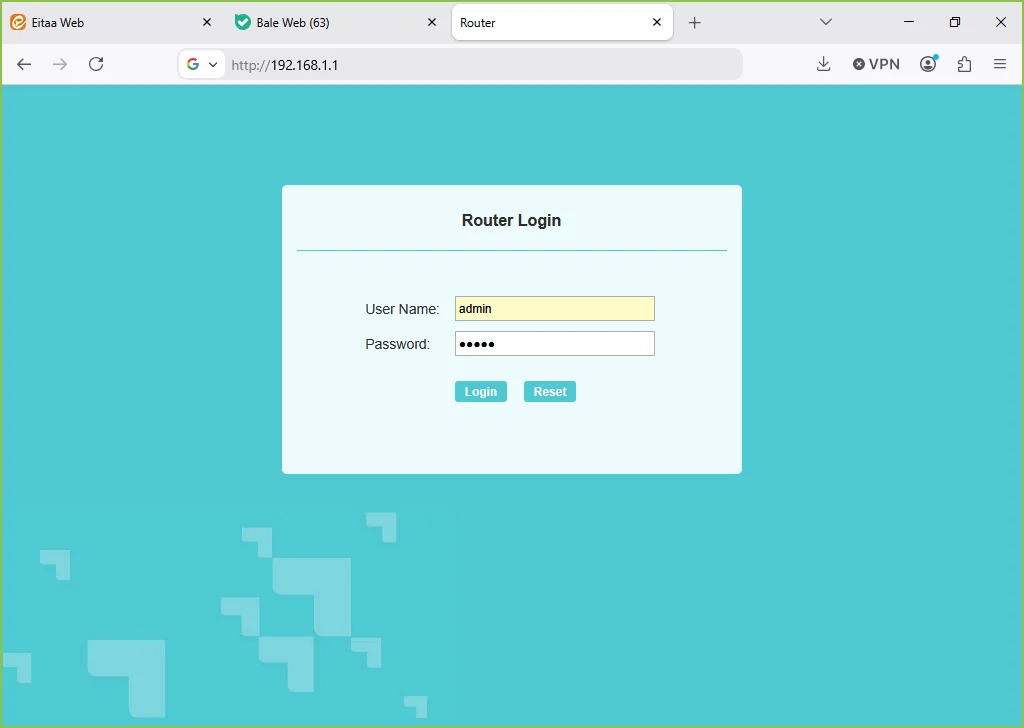
ابتدا مودم را از طریق کابل شبکه به کامپیوتر خود متصل کرده و یکی از مرورگر های سیستم خود را باز می کنید ، حالا باید آدرس لینک 192.168.1.1 یا 192.168.0.1 بسته به برند مودم وارد می کنید.
ما در این آموزش تنظیم کردن مودم TP-LINK را در اختیار شما قرار می دیم ، ولی در کل تمام مودم ها شبیه به هم تنطیم میشود با ظاهری متفاوت.
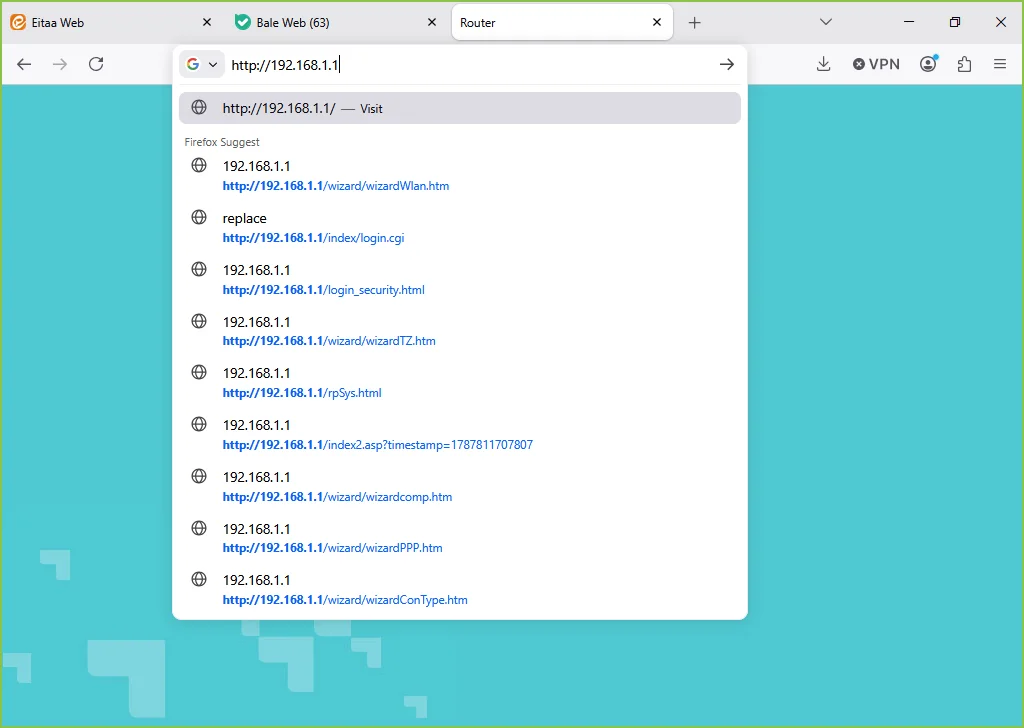
بعد از وارد کردن آدرس سایت بالا ، در این قسمت باید نام کاربری و کلمه عبور مودمتون رو وارد کنید ، که بصورت پیش فرض برای تمام مودم ها هم نام کاربری و هم کلمه عبور admin هست . پس باید هم در قسمت نام کاربری و هم کلمه عبور ، واژه admin رو بنویسید.
مرحله دوم : شروع کانفیک کردن مودم ، قدم به قدم
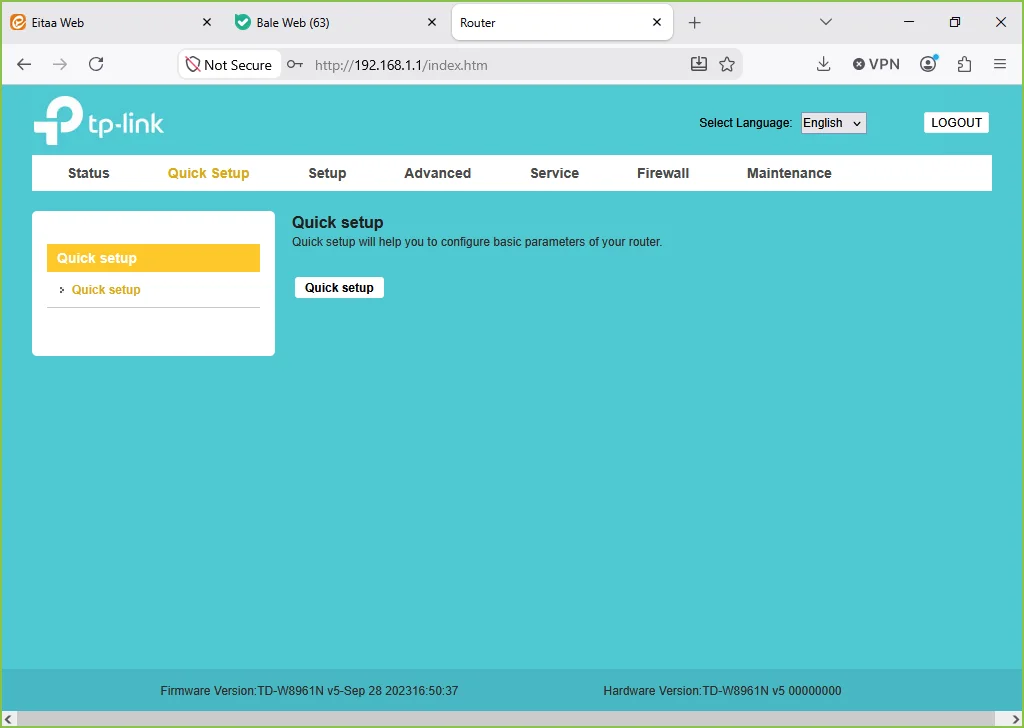
در این مرحله گزینه ی Quick setup رو انتخاب می کنیم تا وارد اولین مرحله کانفیک بشیم.
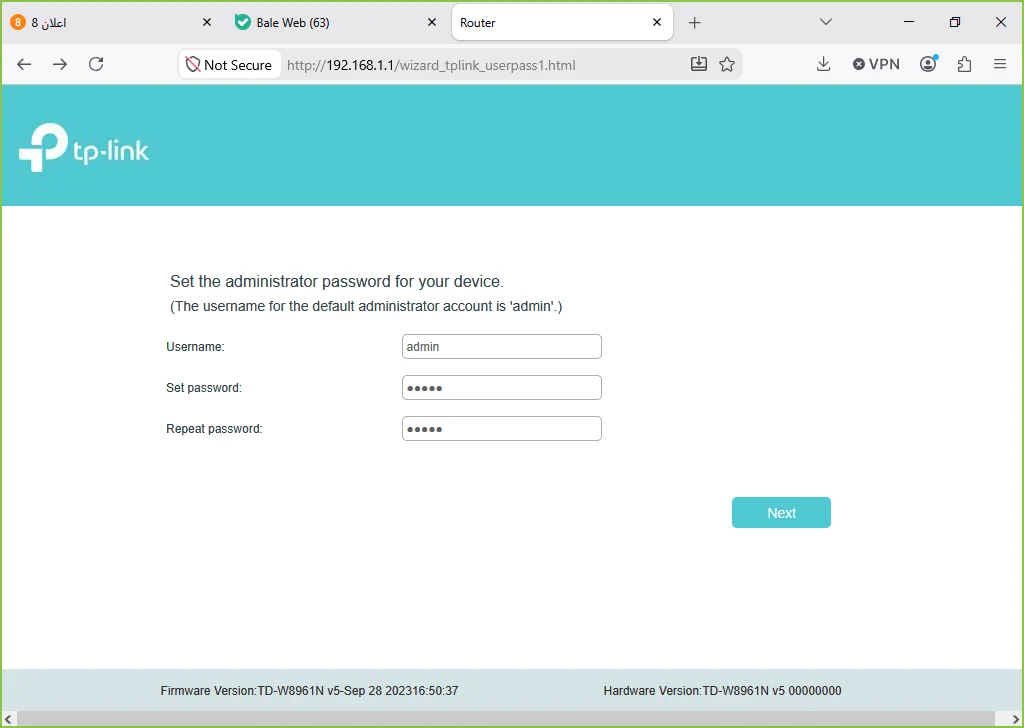
در این مرحله مودم ازتون می خواد که اگر دوست دارید کلمه عبوری رو که در مرحله اول admin وارد کردیم عوض کنید ، ولی اگه ممکنه فراموش کنید تغییر ندید ، چون این رمز در واقع رمز وای فتی شما نیست . پس بدون تغییر گزینه next رو بزنید تا وارد مرحله ی بعد بشیم.
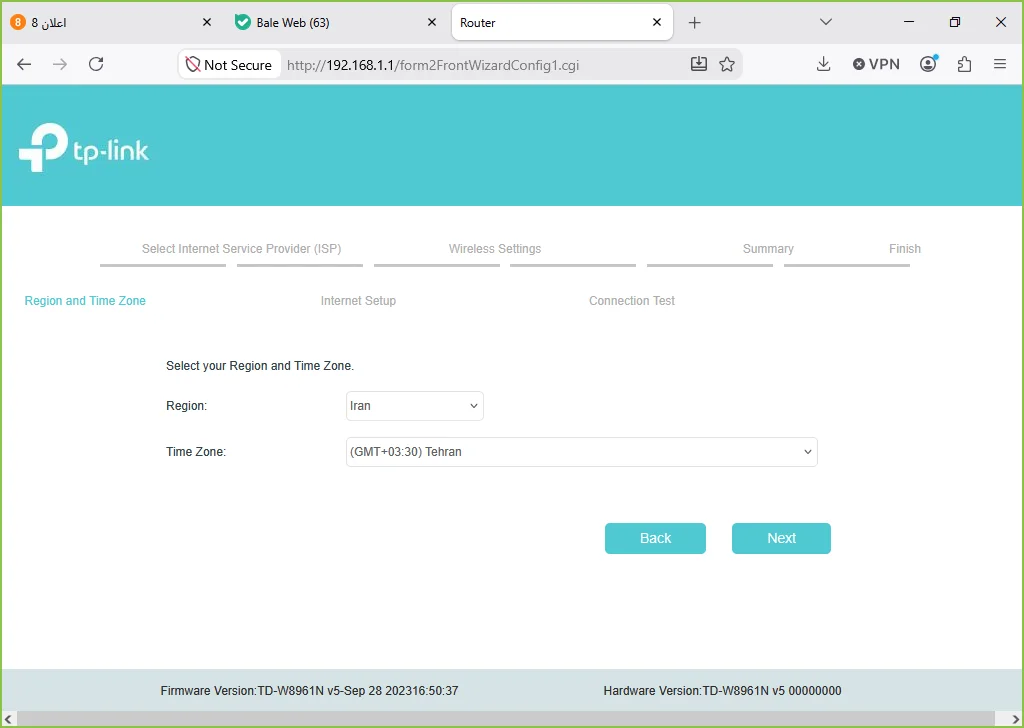
اینجای کار باید Region رو روی کشور ایران قرار بدیم و گزینه next رو بزنیم
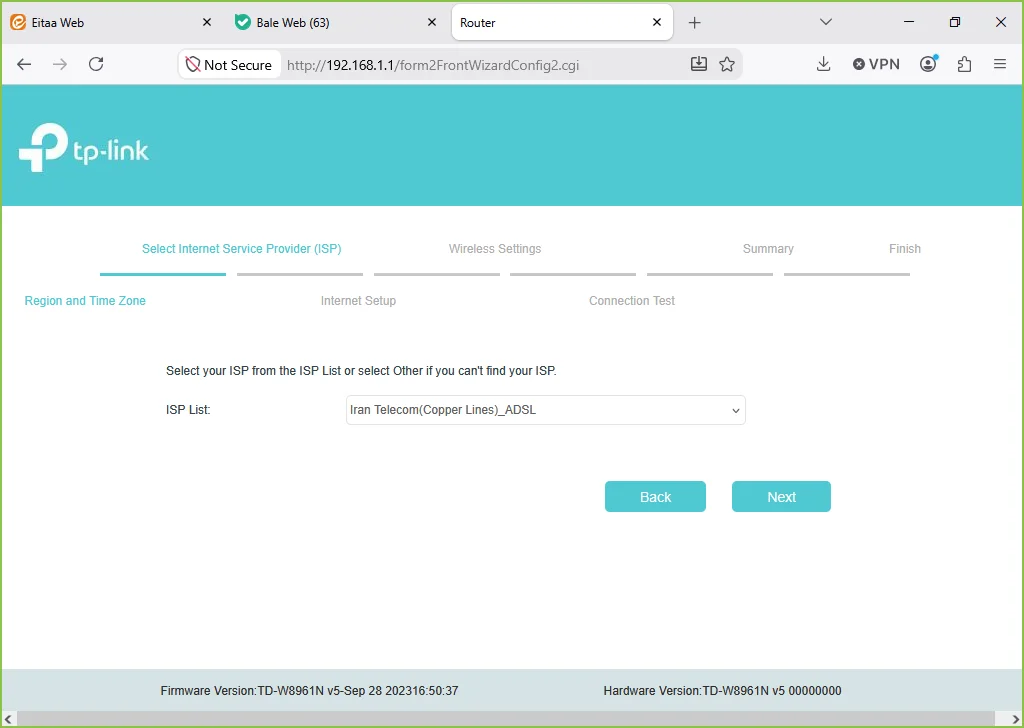
ISP List از شما می خواد شرکتی رو که ازش اینترنت خریداری کردید انتخاب کنید . شما می تونید شرکتی رو که اینترنت خریداری کردید (مخابرات ، شاتل ، آسیاتک و… ) رو انتخاب کنید و next رو بزنید.
مرحله سوم : معرفی کردن اطلاعات اینترنت به مودم
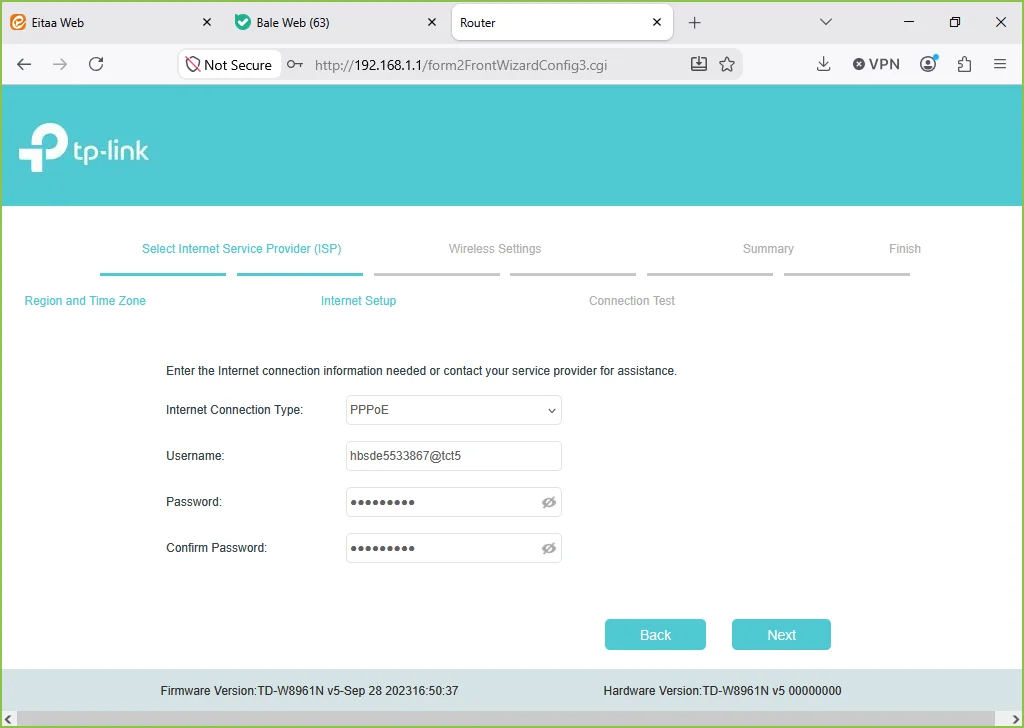
شما از شرکتی که اینترنت تهیه کردید باید یک سری اطلاعات تنظیم مودم گرفته باشد که شامل نام کاربری و کلمه عبور تنظیم مودم هست.
حالا internet coonectin Type رو روی گزینه ی PPPoE می ذارید ، username نام کاربری میشه که شما از مخابرات یا شرکت گرفتید ،password و confrim Password هر دو کلمه عبوری میشه که از مخابرات گرفتید . پس هر چهار مورد رو وارد کنید و گزینه Next رو بزنید.
مرحله نهایی : انتخاب اسم و رمز وایفای
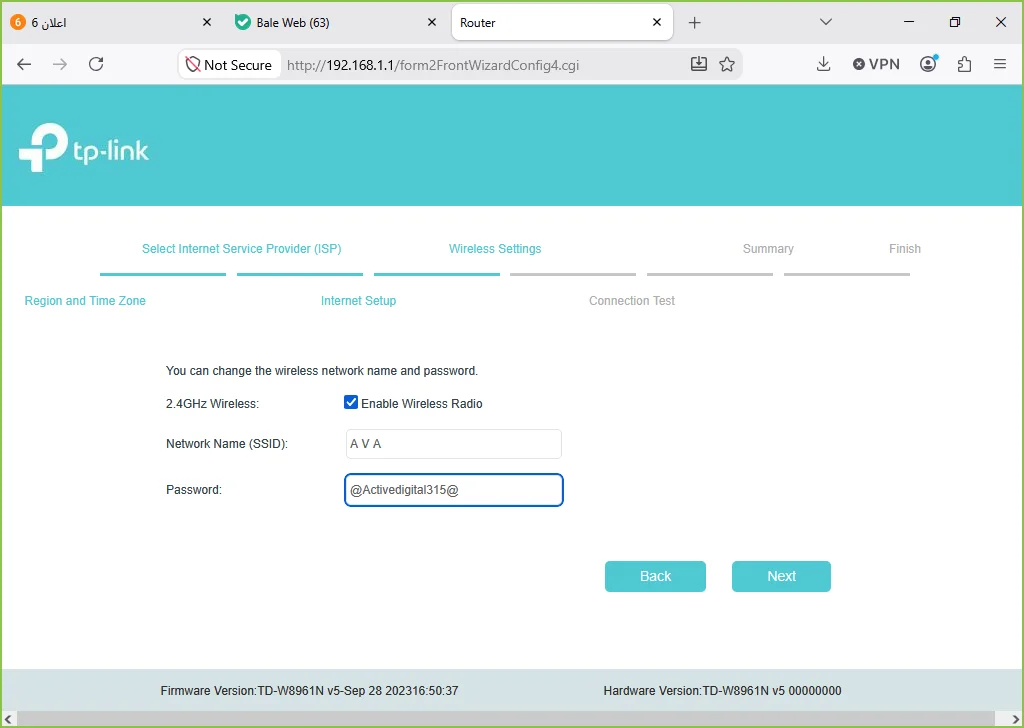
در این مرحله که آخرین مرحله است ، می تونید اسم ، رمز و حتی فعال یا غیر فعال بودن وایفای رو انتخاب کنید.
گزینه 2.4GHz Wireless اگر فعال کنید وایفای شما فعال میشه و اگر غیرفعال کنید شما اسم وایفای رو روی هیچ گوشی یا لپ تاپی نمیبینید.
گزینه بعدی SSID هست که در این قسمت اسم وایفای مد نظرتون رو وارد کنید و در قسمت password رمز عبوری رو انتخاب کنیدتا داخل موبایلتون بتونید وارد کنید و به شبکه وایفای مودمتون وصل بشید.