




چرا کامپیوتر یا لپتاپ کند شده است؟ ۱۰ دلیل و راهحل
چرا کامپیوتر یا لپتاپ کند شده است؟ ۱۰ دلیل و راهحل
کند شدن کامپیوتر یا لپتاپ یکی از مشکلات رایجی است که بسیاری از کاربران بعد از مدتی با آن مواجه میشوند. ممکن است سیستم هنگام روشن شدن زمان زیادی برای بالا آمدن نیاز داشته باشد، برنامهها دیر باز شوند یا حتی هنگام کارهای ساده مانند وبگردی و باز کردن فایلها دچار کندی و هنگ شود.
کند شدن سیستم همیشه به معنی خراب بودن یک قطعه نیست. عواملی مانند پر شدن حافظه، اجرای برنامههای اضافی، قدیمی بودن سختافزار، وجود بدافزار و حتی مشکلات ویندوز میتوانند باعث کاهش سرعت سیستم شوند.
در ادامه ۱۰ دلیل رایج کند شدن کامپیوتر و لپتاپ و راهحل هرکدام را بررسی میکنیم.
۱. پر شدن هارد یا SSD
یکی از دلایل رایج کند شدن سیستم، پر شدن بیش از حد فضای ذخیرهسازی است.
وقتی فضای آزاد هارد یا SSD بسیار کم باشد، ویندوز و بعضی از برنامهها فضای کافی برای فایلهای موقت و فعالیتهای خود نخواهند داشت و ممکن است عملکرد سیستم کاهش پیدا کند.
راهحل
فایلهای غیرضروری را حذف کنید و فایلهای حجیم مانند فیلم، عکس و فایلهای قدیمی را به یک حافظه دیگر منتقل کنید.
همچنین بهتر است همیشه مقداری فضای خالی روی درایو سیستم باقی بماند.
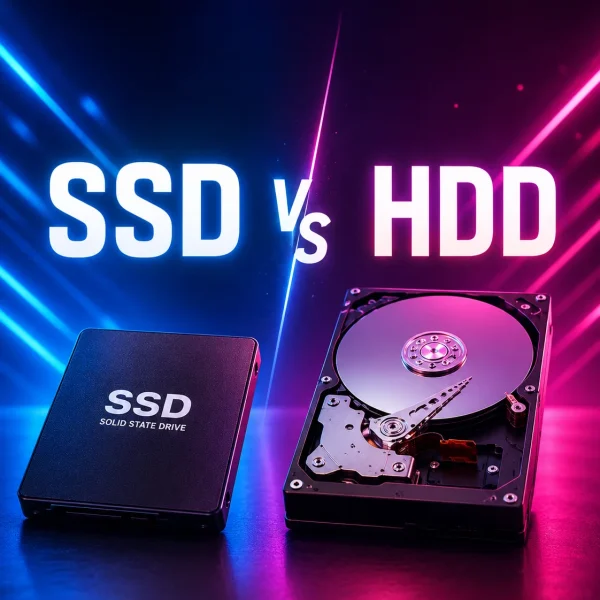
۲. استفاده از HDD به جای SSD
اگر کامپیوتر یا لپتاپ شما هنوز از HDD به عنوان حافظه اصلی استفاده میکند، ممکن است یکی از دلایل اصلی کندی سیستم همین موضوع باشد.
HDD به دلیل داشتن قطعات مکانیکی سرعت پایینتری نسبت به SSD دارد و این تفاوت بهخصوص هنگام روشن شدن ویندوز و اجرای برنامهها کاملاً محسوس است.
راهحل
یکی از بهترین روشها برای افزایش سرعت سیستمهای قدیمی، تعویض HDD با SSD است.
در بسیاری از موارد، نصب ویندوز روی SSD میتواند سرعت بوت شدن سیستم و اجرای برنامهها را به شکل قابل توجهی بهتر کند.
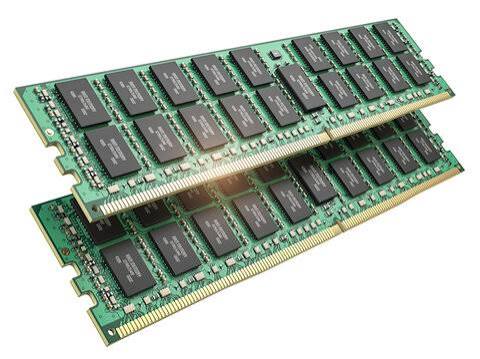
۳. کم بودن حافظه RAM
RAM نقش مهمی در اجرای همزمان برنامهها دارد. اگر مقدار RAM سیستم کم باشد، هنگام باز کردن چند برنامه یا تعداد زیادی تب مرورگر ممکن است سیستم کند شود.
برای مثال، اجرای مرورگر با تعداد زیادی تب در کنار نرمافزارهای دیگر میتواند مقدار زیادی از RAM را مصرف کند.
راهحل
ابتدا میزان مصرف RAM را در Task Manager بررسی کنید. اگر حافظه RAM مرتباً به ظرفیت کامل نزدیک میشود، ارتقای RAM میتواند باعث بهبود عملکرد سیستم شود.
البته قبل از خرید RAM باید سازگاری آن با مادربرد یا لپتاپ بررسی شود.
۴. اجرای برنامههای زیاد هنگام روشن شدن ویندوز
بعضی برنامهها به محض روشن شدن سیستم به صورت خودکار اجرا میشوند.
اگر تعداد این برنامهها زیاد باشد، زمان بالا آمدن ویندوز افزایش پیدا میکند و سیستم ممکن است در دقایق اول استفاده بسیار کند باشد.
راهحل
Task Manager را باز کنید و در بخش Startup Apps برنامههایی را که نیازی ندارید هنگام شروع ویندوز اجرا شوند، غیرفعال کنید.
البته برنامههای ناشناس یا سرویسهای مهم سیستم را بدون بررسی غیرفعال نکنید.
۵. وجود بدافزار یا ویروس
بدافزارها و بعضی برنامههای مخرب میتوانند منابع سیستم مانند پردازنده، RAM و اینترنت را مصرف کنند و باعث کاهش سرعت کامپیوتر شوند.
گاهی اوقات کاربر متوجه وجود بدافزار نمیشود و فقط کند شدن سیستم را مشاهده میکند.
راهحل
سیستم را با یک نرمافزار امنیتی معتبر اسکن کنید و از نصب برنامهها و فایلهای ناشناس خودداری کنید.
همچنین بهتر است ویندوز و نرمافزارهای امنیتی آن بهروز باشند.
۶. داغ شدن بیش از حد سیستم
افزایش دمای پردازنده یا کارت گرافیک میتواند باعث کاهش عملکرد سیستم شود.
وقتی دمای قطعات بیش از حد بالا برود، سیستم ممکن است برای جلوگیری از آسیب سختافزاری، سرعت عملکرد قطعات را کاهش دهد. به این حالت معمولاً Thermal Throttling گفته میشود.
راهحل
فنها و مسیرهای ورود و خروج هوا را بررسی و گردوغبار داخل سیستم را تمیز کنید.
در لپتاپ نیز دریچههای تهویه نباید مسدود باشند. در صورت نیاز، سیستم خنککننده و خمیر حرارتی باید توسط متخصص بررسی شوند.
۷. قدیمی بودن سختافزار
گاهی اوقات سیستم هیچ خرابی خاصی ندارد، اما سختافزار آن برای نرمافزارها و برنامههای امروزی ضعیف شده است.
پردازندههای قدیمی، مقدار کم RAM یا استفاده از حافظههای قدیمی میتوانند باعث شوند سیستم در اجرای برنامههای جدید عملکرد مناسبی نداشته باشد.
راهحل
قبل از تعویض کامل سیستم، امکان ارتقای قطعات را بررسی کنید.
در بسیاری از کامپیوترها میتوان با ارتقای RAM یا نصب SSD، عملکرد سیستم را بهتر کرد.
۸. مشکلات ویندوز و فایلهای سیستمی
گاهی اوقات فایلهای سیستمی ویندوز دچار مشکل میشوند و این موضوع میتواند باعث کندی، خطا یا رفتار غیرعادی سیستم شود.
نصب و حذف برنامههای متعدد، خاموش شدن ناگهانی سیستم یا بعضی خطاهای نرمافزاری میتوانند در ایجاد چنین مشکلاتی نقش داشته باشند.
راهحل
ابتدا ویندوز را بهروزرسانی کنید و در صورت نیاز سلامت فایلهای سیستمی را بررسی کنید.
اگر مشکلات نرمافزاری شدید باشند، ممکن است تعمیر ویندوز یا در بعضی شرایط نصب مجدد ویندوز لازم باشد.
۹. نصب بودن برنامههای غیرضروری
با گذشت زمان ممکن است تعداد زیادی برنامه روی سیستم نصب شود، در حالی که بسیاری از آنها دیگر استفاده نمیشوند.
بعضی از این برنامهها علاوه بر اشغال فضای ذخیرهسازی، ممکن است سرویسهای مختلفی را در پسزمینه اجرا کنند.
راهحل
لیست برنامههای نصبشده را بررسی کنید و نرمافزارهایی را که به آنها نیاز ندارید حذف کنید.
در زمان حذف برنامهها نیز دقت کنید نرمافزارهای مهم سیستم یا درایورها را اشتباهی پاک نکنید.
۱۰. خرابی یا مشکل در هارد و SSD
گاهی کند شدن شدید سیستم میتواند نشانه وجود مشکل در حافظه ذخیرهسازی باشد.
اگر هارد یا SSD دچار خرابی یا افت عملکرد شده باشد، ممکن است سیستم هنگام باز کردن فایلها، اجرای برنامهها یا حتی روشن شدن ویندوز بسیار کند شود.
علائمی مانند صدای غیرعادی HDD، هنگهای مکرر، خطا هنگام کپی فایلها و خراب شدن فایلها میتوانند نشانه وجود مشکل باشند.
راهحل
سلامت هارد یا SSD را با ابزارهای مناسب بررسی کنید.
اگر حافظه دارای مشکل سختافزاری باشد، قبل از هر اقدامی ابتدا از اطلاعات مهم نسخه پشتیبان تهیه کنید و سپس برای تعمیر یا تعویض حافظه اقدام کنید.
از کجا بفهمیم مشکل سیستم نرمافزاری است یا سختافزاری؟
تشخیص علت کندی سیستم همیشه ساده نیست. ممکن است یک کامپیوتر به دلیل کمبود RAM کند شده باشد و سیستم دیگری به دلیل خراب شدن HDD.
برای تشخیص بهتر، باید مواردی مانند میزان مصرف CPU و RAM، وضعیت حافظه ذخیرهسازی، دمای قطعات، برنامههای در حال اجرا و وضعیت ویندوز بررسی شوند.
اگر بعد از انجام اقدامات ساده همچنان سیستم کند است، بهتر است سختافزار و نرمافزار دستگاه به صورت کامل بررسی شود.
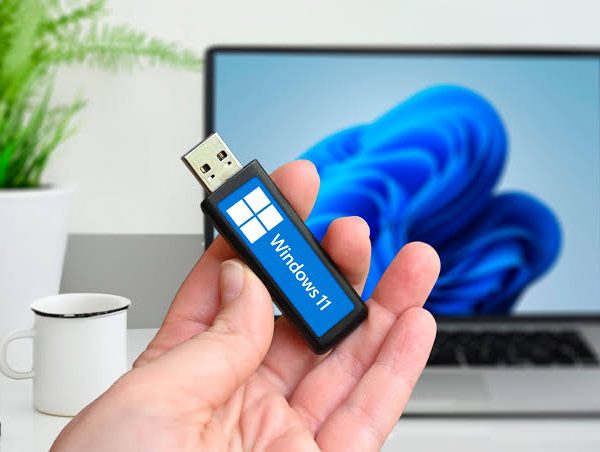
آیا نصب مجدد ویندوز باعث افزایش سرعت کامپیوتر میشود؟
در بعضی شرایط، نصب مجدد ویندوز میتواند مشکلات نرمافزاری و فایلهای خراب سیستم را برطرف کند و باعث بهبود عملکرد شود.
اما اگر علت کندی سیستم سختافزاری باشد، نصب ویندوز مشکل را برطرف نمیکند.
برای مثال، اگر HDD در حال خراب شدن باشد یا RAM کافی نباشد، نصب مجدد ویندوز نمیتواند مشکل اصلی را حل کند.
بنابراین بهتر است قبل از نصب مجدد ویندوز، علت اصلی کندی سیستم مشخص شود.
بهترین راه افزایش سرعت کامپیوتر یا لپتاپ چیست؟
برای افزایش سرعت، ابتدا باید دلیل کندی مشخص شود.
اگر سیستم از HDD استفاده میکند، ارتقا به SSD میتواند گزینه بسیار مناسبی باشد. اگر RAM کم است، ارتقای RAM میتواند کمک کند. در صورت داغ شدن سیستم نیز باید سیستم خنککننده بررسی شود.
در بعضی موارد نیز مشکل کاملاً نرمافزاری است و با حذف برنامههای اضافی، رفع مشکلات ویندوز یا نصب مجدد سیستمعامل برطرف میشود.
جمعبندی
کند شدن کامپیوتر یا لپتاپ دلایل مختلفی دارد و همیشه به معنی خراب شدن سیستم نیست.
پر شدن حافظه، استفاده از HDD، کمبود RAM، اجرای برنامههای زیاد، بدافزار، داغ شدن قطعات، قدیمی بودن سختافزار، مشکلات ویندوز و خرابی هارد یا SSD از مهمترین دلایل کاهش سرعت سیستم هستند.
قبل از اینکه به فکر تعویض کامل کامپیوتر یا لپتاپ باشید، بهتر است ابتدا علت اصلی کندی مشخص شود. در بسیاری از موارد، یک ارتقای ساده مانند نصب SSD یا افزایش RAM میتواند عملکرد سیستم را به شکل قابل توجهی بهتر کند.









لورم ایپسوم متن ساختگی با تولید سادگی نامفهوم از صنعت چاپ و با استفاده از طراحان گرافیک است. چاپگرها و متون بلکه روزنامه و مجله در ستون و سطرآنچنان که لازم است