



چرا کامپیوتر تصویر نمیدهد؟ دلایل و راههای رفع مشکل
گاهی کامپیوتر یا لپتاپ روشن میشود، فنها کار میکنند و چراغهای دستگاه هم روشن هستند، اما هیچ تصویری روی مانیتور نمایش داده نمیشود. این مشکل میتواند به دلایل مختلفی از یک کابل یا تنظیم ساده گرفته تا خرابی RAM، کارت گرافیک یا حتی مادربرد ایجاد شود.
در این مقاله مهمترین دلایل تصویر ندادن کامپیوتر و لپتاپ را بررسی میکنیم و راهکارهای سادهای برای پیدا کردن و رفع مشکل ارائه میدهیم.
۱. بررسی اتصال کابل تصویر
اولین و سادهترین مورد، کابل تصویر است. کابل HDMI، DisplayPort، VGA یا DVI ممکن است شل شده باشد، خراب باشد یا به ورودی اشتباه متصل شده باشد.
ابتدا کابل را از کامپیوتر و مانیتور جدا کنید و دوباره بهدرستی وصل کنید. در صورت امکان، با یک کابل سالم دیگر نیز آزمایش کنید.
همچنین مطمئن شوید مانیتور روی ورودی صحیح، مانند HDMI یا DisplayPort، تنظیم شده باشد.
۲. بررسی روشن بودن مانیتور
قبل از بررسی قطعات داخلی کامپیوتر، خود مانیتور را بررسی کنید.
مطمئن شوید:
- مانیتور روشن است.
- چراغ پاور آن فعال است.
- کابل برق مانیتور بهدرستی متصل شده است.
- ورودی تصویر روی منبع صحیح قرار دارد.
اگر امکان دارد، مانیتور را به یک کامپیوتر یا لپتاپ دیگر متصل کنید تا مشخص شود مشکل از مانیتور است یا کامپیوتر.
۳. اتصال کابل به کارت گرافیک یا مادربرد
در کامپیوترهایی که کارت گرافیک مجزا دارند، یک اشتباه رایج اتصال کابل تصویر به پورت مادربرد است.
اگر کارت گرافیک مجزا روی سیستم نصب شده، معمولاً باید کابل تصویر را به خروجیهای خود کارت گرافیک متصل کنید، نه خروجی تصویر مادربرد.
اگر کابل به مادربرد متصل باشد، ممکن است سیستم تصویر ندهد؛ مخصوصاً اگر پردازنده فاقد گرافیک داخلی باشد.
هر آنچه که نیاز دارید در مورد دنیای تکنولوژی نیاز دارید ، داشته باشید و یا در موردش آموزش ببینید رت از ما بخواهید. اینجا برای در کنار شما بودن و همراه شما بودن هستیم.
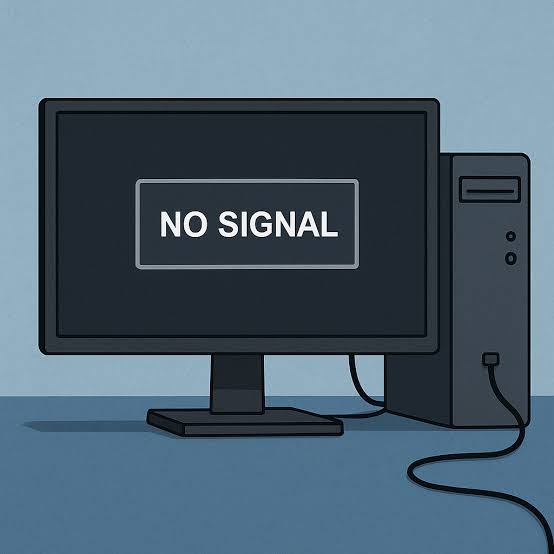
۴. خارج کردن و جا زدن کارت گرافیک
شل شدن کارت گرافیک در اسلات PCIe میتواند باعث تصویر ندادن کامپیوتر شود.
در صورت آشنایی با سختافزار، سیستم را کاملاً خاموش و برق آن را قطع کنید. سپس کارت گرافیک را خارج کرده و دوباره با دقت در جای خود نصب کنید.
همچنین اتصال کابل برق کارت گرافیک را بررسی کنید. بعضی کارتهای گرافیک برای روشن شدن به کابل برق جداگانه از منبع تغذیه نیاز دارند.
۵. بررسی RAM
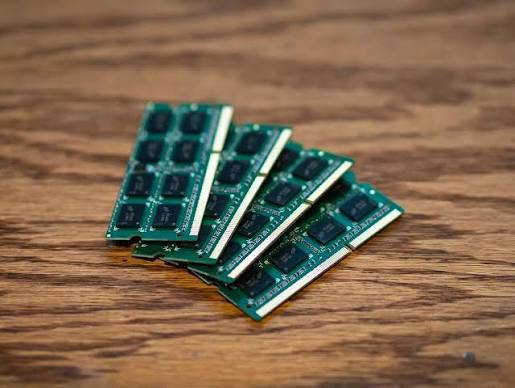
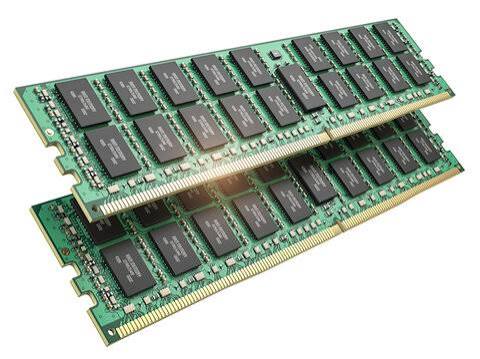
یکی از دلایل رایج روشن شدن کامپیوتر بدون نمایش تصویر، مشکل در RAM است.
RAM ممکن است بهدرستی در اسلات قرار نگرفته باشد یا خود ماژول دچار مشکل شده باشد.
میتوانید سیستم را خاموش کرده و RAM را خارج کنید، سپس آن را دوباره بهدرستی نصب کنید. اگر چند رم دارید، میتوانید هر ماژول را بهصورت جداگانه آزمایش کنید.
در بعضی موارد، تغییر اسلات RAM نیز میتواند به تشخیص مشکل کمک کند.
۶. ریست کردن BIOS
گاهی تنظیمات BIOS باعث میشود کامپیوتر بهدرستی بوت نشود و تصویر نمایش داده نشود.
در چنین شرایطی میتوان BIOS را به تنظیمات پیشفرض بازگرداند. این کار معمولاً با گزینه Clear CMOS روی مادربرد یا روش مخصوص همان مدل مادربرد انجام میشود.
بعد از ریست BIOS، سیستم را دوباره روشن کرده و بررسی کنید که تصویر نمایش داده میشود یا خیر.
۷. بررسی منبع تغذیه
اگر پاور کامپیوتر توان کافی نداشته باشد یا دچار مشکل شده باشد، ممکن است سیستم روشن به نظر برسد اما بهدرستی راهاندازی نشود.
در صورتی که اخیراً قطعهای مانند کارت گرافیک جدید روی سیستم نصب کردهاید، توان و اتصالات پاور اهمیت بیشتری پیدا میکند.
بررسی پاور بهتر است با تجهیزات مناسب و توسط فرد متخصص انجام شود.
۸. بررسی پردازنده و مادربرد
اگر کابل، مانیتور، کارت گرافیک و RAM مشکلی نداشته باشند، احتمال دارد مشکل از پردازنده یا مادربرد باشد.
در بعضی مادربردها، چراغهای خطای CPU، DRAM، VGA یا BOOT وجود دارد که میتوانند به پیدا کردن قطعه مشکلدار کمک کنند.
همچنین بوقهای BIOS در برخی سیستمها میتوانند نشانهای از مشکل سختافزاری باشند.
۹. اگر کامپیوتر روشن میشود ولی بعد از لوگوی ویندوز تصویر قطع میشود
اگر تصویر در صفحه BIOS یا لوگوی ویندوز وجود دارد اما بعد از ورود به ویندوز صفحه سیاه میشود، احتمال دارد مشکل نرمافزاری باشد.
در این حالت موارد زیر را بررسی کنید:
- درایور کارت گرافیک
- تنظیمات نمایشگر
- اتصال مانیتور دوم
- رزولوشن و نرخ نوسازی تصویر
- فایلهای سیستمی ویندوز
در بعضی موارد، ورود به Safe Mode و نصب مجدد درایور کارت گرافیک میتواند مشکل را برطرف کند.
۱۰. مشکل تصویر در لپتاپ
در لپتاپها، علاوه بر موارد بالا، مشکلات دیگری نیز ممکن است باعث نمایش ندادن تصویر شوند.
خرابی یا شل شدن کابل فلت صفحهنمایش، خرابی پنل LCD، مشکل نور پسزمینه یا ایراد در مدار تصویر از جمله موارد احتمالی هستند.
برای تشخیص، میتوان لپتاپ را به یک مانیتور خارجی متصل کرد. اگر روی مانیتور خارجی تصویر وجود داشته باشد، احتمال مشکل در صفحهنمایش یا کابل تصویر لپتاپ بیشتر است.
از کجا بفهمیم مشکل از کارت گرافیک است؟
اگر کامپیوتر روشن میشود اما هیچ تصویری نمایش نمیدهد، نمیتوان بدون بررسی سایر قطعات، مستقیماً کارت گرافیک را مقصر دانست.
برای تشخیص باید مواردی مانند RAM، کابل تصویر، مانیتور، پاور، اسلات PCIe و در صورت وجود، گرافیک داخلی پردازنده نیز بررسی شوند.
استفاده از یک کارت گرافیک سالم یا خروجی گرافیک داخلی، در صورت پشتیبانی سیستم، میتواند به تشخیص دقیقتر کمک کند.
اگر کامپیوتر بوق میزند، چه کاری انجام دهیم؟
بعضی مادربردها هنگام روشن شدن در صورت وجود مشکل سختافزاری، کدهای صوتی یا Beep Code تولید میکنند.
تعداد و الگوی بوقها بسته به نوع BIOS و مدل مادربرد متفاوت است. بنابراین برای تفسیر دقیق آن باید مدل مادربرد و الگوی بوقها بررسی شود.
چه زمانی باید کامپیوتر را به تعمیرکار بسپاریم؟
اگر با بررسی کابلها، مانیتور و RAM مشکل برطرف نشد، بهتر است از دستکاری بیشتر قطعات خودداری کنید.
مشکلات مربوط به مادربرد، پاور، کارت گرافیک یا مدار تصویر ممکن است به تجهیزات و دانش فنی بیشتری برای تشخیص نیاز داشته باشند. تست قطعات با تجهیزات مناسب میتواند از تعویض بیدلیل قطعات جلوگیری کند.
جمعبندی
تصویر ندادن کامپیوتر همیشه به معنی خراب شدن کارت گرافیک یا مادربرد نیست. در بسیاری از موارد، مشکل از کابل تصویر، ورودی اشتباه مانیتور، RAM، اتصال کارت گرافیک یا تنظیمات BIOS است.
بهتر است عیبیابی را از سادهترین موارد شروع کنید و مرحلهبهمرحله سراغ قطعات سختافزاری بروید. اگر مشکل با بررسیهای اولیه برطرف نشد، تست تخصصی قطعات میتواند علت اصلی را مشخص کند.









لورم ایپسوم متن ساختگی با تولید سادگی نامفهوم از صنعت چاپ و با استفاده از طراحان گرافیک است. چاپگرها و متون بلکه روزنامه و مجله در ستون و سطرآنچنان که لازم است