

آموزش بوت کردن فلش برای نصب ویندوز و تنظیمات Rufus
آموزش بوت کردن فلش برای نصب ویندوز و تنظیمات Rufus
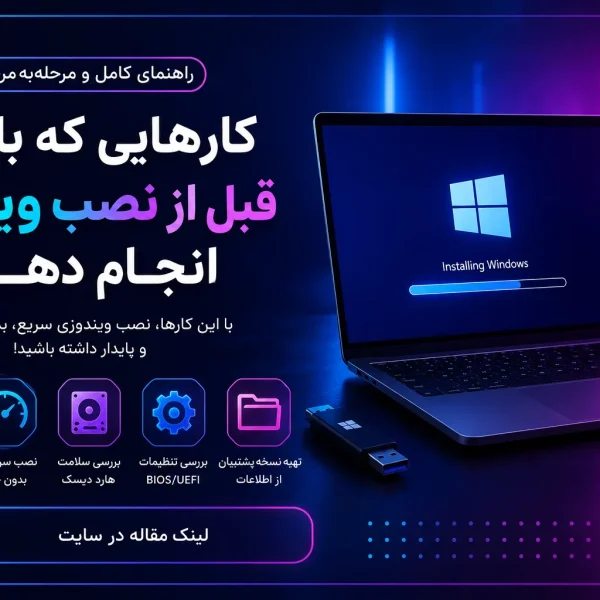
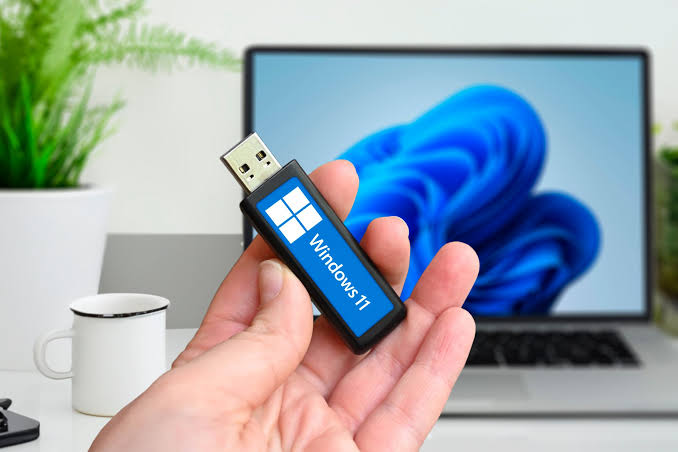
یکی از رایجترین روشهای نصب ویندوز، استفاده از فلش USB بوتیبل است. برای این کار ابتدا باید فایل ISO ویندوز را روی فلش بهصورت قابل بوت آماده کنیم و سپس کامپیوتر را از روی فلش اجرا کنیم.
برنامه Rufus یکی از ابزارهای محبوب برای ساخت فلش بوتیبل ویندوز است و امکان انتخاب تنظیمات مختلف مانند GPT، MBR، UEFI و BIOS را در اختیار کاربر قرار میدهد.
در این مقاله نحوه ساخت فلش بوتیبل با Rufus و روش بوت کردن کامپیوتر از روی فلش را مرحلهبهمرحله بررسی میکنیم.
فلش بوتیبل چیست؟
فلش بوتیبل، فلشی است که فایلهای لازم برای راهاندازی سیستم و نصب یک سیستمعامل روی آن قرار گرفته باشد.
برای نصب ویندوز، نمیتوان فایل ISO را فقط مانند یک فایل معمولی روی فلش کپی کرد. فلش باید به شکل صحیح آماده شود تا کامپیوتر بتواند از روی آن بوت شود.
یکی از سادهترین ابزارها برای انجام این کار Rufus است.
Rufus چیست؟
Rufus یک برنامه رایگان برای ساخت USB Bootable است.
با استفاده از Rufus میتوان فلش USB را برای نصب ویندوز و بعضی سیستمعاملهای دیگر آماده کرد. این برنامه امکان انتخاب نوع پارتیشنبندی، سیستم مقصد و فایلسیستم را نیز فراهم میکند.
قبل از ساخت فلش بوتیبل چه چیزهایی لازم داریم؟
برای ساخت فلش نصب ویندوز معمولاً به موارد زیر نیاز دارید:
- یک فلش USB مناسب
- فایل ISO ویندوز
- برنامه Rufus
- کامپیوتری برای ساخت فلش بوتیبل
توجه داشته باشید که هنگام ساخت فلش بوتیبل، معمولاً اطلاعات موجود روی فلش پاک میشود. بنابراین قبل از شروع، اطلاعات مهم فلش را در محل دیگری ذخیره کنید.
آموزش ساخت فلش بوتیبل با Rufus
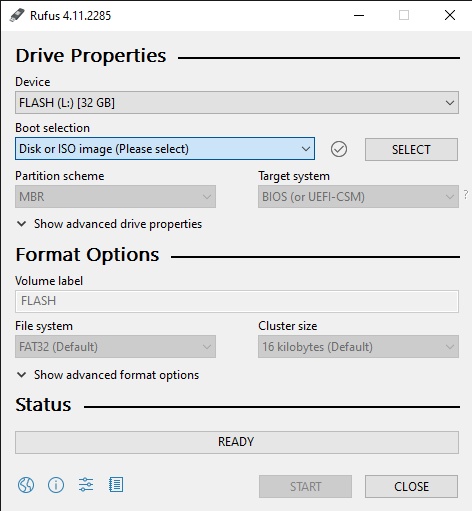
ابتدا فلش USB را به کامپیوتر متصل کنید و برنامه Rufus را اجرا کنید.
در قسمت Device باید فلش موردنظر انتخاب شده باشد.
سپس در قسمت Boot selection گزینه مربوط به انتخاب فایل ISO را انتخاب کنید و فایل ISO ویندوز را به Rufus معرفی کنید.
بعد از انتخاب فایل ISO، Rufus بر اساس فایل انتخابشده و تنظیمات سیستم، گزینههای مختلفی را نمایش میدهد.
مهمترین بخش در این مرحله انتخاب درست Partition Scheme و Target System است.
تنظیمات Rufus برای سیستمهای جدید با UEFI
اگر کامپیوتر از حالت UEFI استفاده میکند، معمولاً تنظیمات زیر انتخاب مناسبی هستند:
Partition Scheme: GPT
Target System: UEFI
File System: FAT32 یا در صورت نیاز NTFS
در سیستمهای جدیدی که بهصورت UEFI نصب میشوند، استفاده از GPT معمولاً انتخاب مناسبتری است.
اگر هدف نصب ویندوز 11 باشد، علاوه بر تنظیمات Rufus باید سازگاری سختافزار و الزامات ویندوز 11 نیز بررسی شود.
تنظیمات Rufus برای سیستمهای قدیمی با Legacy BIOS
در کامپیوترهای قدیمی که از Legacy BIOS استفاده میکنند، معمولاً تنظیمات زیر مناسب هستند:
Partition Scheme: MBR
Target System: BIOS یا UEFI-CSM
در این حالت فلش برای سیستمهایی که با حالت Legacy یا BIOS کار میکنند آماده میشود.
بنابراین نمیتوان برای همه کامپیوترها یک تنظیم ثابت در Rufus استفاده کرد. ابتدا باید مشخص شود سیستم مقصد با UEFI کار میکند یا Legacy BIOS.
تفاوت GPT و MBR چیست؟
GPT و MBR دو نوع مختلف از ساختار پارتیشنبندی دیسک هستند.
GPT بیشتر در سیستمهای جدید و UEFI استفاده میشود و محدودیتهای کمتری نسبت به MBR دارد.
MBR ساختار قدیمیتری است که بیشتر با Legacy BIOS استفاده میشود.
اگر سیستم جدیدی دارید که با UEFI نصب میشود، معمولاً GPT انتخاب مناسبتری است.
تفاوت UEFI و Legacy چیست؟
UEFI نسخه مدرنتر سیستم Firmware مادربرد است که جایگزین BIOS قدیمی شده است.
UEFI امکانات بیشتری دارد و معمولاً همراه با GPT استفاده میشود.
Legacy یا BIOS حالت قدیمیتر بوت سیستم است و معمولاً با MBR استفاده میشود.
بنابراین هنگام ساخت فلش نصب ویندوز، تنظیمات Rufus باید با حالت بوت سیستم مقصد هماهنگ باشد.
بعد از ساخت فلش چگونه از روی آن بوت کنیم؟
پس از اینکه Rufus ساخت فلش را به پایان رساند، فلش را به کامپیوتر مقصد متصل کنید.
کامپیوتر را Restart کنید و هنگام روشن شدن سیستم، کلید Boot Menu را فشار دهید.
بسته به مدل مادربرد یا لپتاپ، کلید Boot Menu میتواند متفاوت باشد. کلیدهایی مانند F12، F11، F8، Esc و در بعضی سیستمها کلیدهای دیگر استفاده میشوند.
پس از باز شدن Boot Menu، فلش USB را انتخاب کنید.
اگر سیستم بهدرستی فلش را شناسایی کرده باشد، باید وارد محیط نصب ویندوز شوید.
اگر فلش در Boot Menu نمایش داده نشد چه کنیم؟
اگر فلش در Boot Menu دیده نمیشود، ابتدا آن را به یک پورت USB دیگر متصل کنید.
سپس موارد زیر را بررسی کنید:
- فلش بهدرستی ساخته شده باشد.
- فلش توسط BIOS/UEFI شناسایی شود.
- تنظیمات UEFI و Legacy با فلش هماهنگ باشد.
- Partition Scheme در Rufus درست انتخاب شده باشد.
- فلش یا پورت USB مشکل سختافزاری نداشته باشد.
در بعضی سیستمهای قدیمی، استفاده از پورتهای USB 2.0 نیز میتواند بهتر از USB 3.0 باشد.
اگر فلش بوت میشود ولی نصب ویندوز شروع نمیشود چه کنیم؟
اگر فلش انتخاب میشود اما نصب ویندوز اجرا نمیشود، ممکن است مشکل از فایل ISO، نحوه ساخت فلش یا تنظیمات Boot Mode باشد.
در این شرایط بهتر است فلش را دوباره با Rufus بسازید و تنظیمات GPT/UEFI یا MBR/Legacy را متناسب با سیستم مقصد انتخاب کنید.
همچنین استفاده از یک فایل ISO سالم و معتبر اهمیت زیادی دارد.
تنظیمات Rufus برای نصب ویندوز 10 و 11
برای کامپیوترهای جدید که از UEFI استفاده میکنند، معمولاً ترکیب GPT + UEFI انتخاب مناسبی است.
برای سیستمهای قدیمی که فقط با Legacy BIOS کار میکنند، معمولاً MBR + BIOS/UEFI-CSM مناسبتر است.
نکته مهم این است که نسخه ویندوز بهتنهایی تعیینکننده تنظیمات Rufus نیست. سختافزار و حالت بوت سیستم مقصد نیز باید در نظر گرفته شود.
آیا با یک فلش میتوان روی چند کامپیوتر ویندوز نصب کرد؟
بله. اگر فلش بوتیبل استانداردی ساخته باشید، میتوانید از آن برای نصب ویندوز روی چند کامپیوتر استفاده کنید.
البته هر کامپیوتر ممکن است تنظیمات Boot Mode متفاوتی داشته باشد. بنابراین اگر یک سیستم با UEFI و سیستم دیگر با Legacy کار کند، ممکن است لازم باشد فلش را با تنظیمات سازگار با سیستم مقصد آماده کنید.
نکات مهم هنگام ساخت فلش ویندوز با Rufus
قبل از شروع ساخت فلش، اطلاعات مهم آن را منتقل کنید، زیرا فرآیند ساخت USB Bootable میتواند اطلاعات فلش را حذف کند.
همچنین ISO ویندوز را از منبع معتبر تهیه کنید و قبل از نصب، از اطلاعات مهم موجود روی کامپیوتر مقصد نسخه پشتیبان تهیه کنید.
در هنگام نصب ویندوز نیز انتخاب اشتباه پارتیشن میتواند باعث حذف اطلاعات شود. بنابراین قبل از فرمت یا حذف پارتیشنها، حتماً اطلاعات موجود روی دیسک را بررسی کنید.
جمعبندی
برای نصب ویندوز از طریق فلش، ابتدا باید فلش USB را با استفاده از برنامهای مانند Rufus بهصورت Bootable آماده کنید.
در سیستمهای جدید که از UEFI استفاده میکنند، معمولاً GPT و UEFI انتخاب مناسبی هستند. در سیستمهای قدیمی که با Legacy BIOS کار میکنند، معمولاً MBR و BIOS/UEFI-CSM استفاده میشود.
پس از ساخت فلش، میتوان از طریق Boot Menu یا تغییر Boot Order در BIOS/UEFI، کامپیوتر را از روی فلش اجرا کرد.
مهمترین نکته این است که تنظیمات Rufus باید با حالت بوت سیستم مقصد هماهنگ باشد. انتخاب اشتباه GPT/MBR یا UEFI/Legacy میتواند باعث شود فلش شناسایی نشود یا سیستم نتواند از روی آن بوت شود.