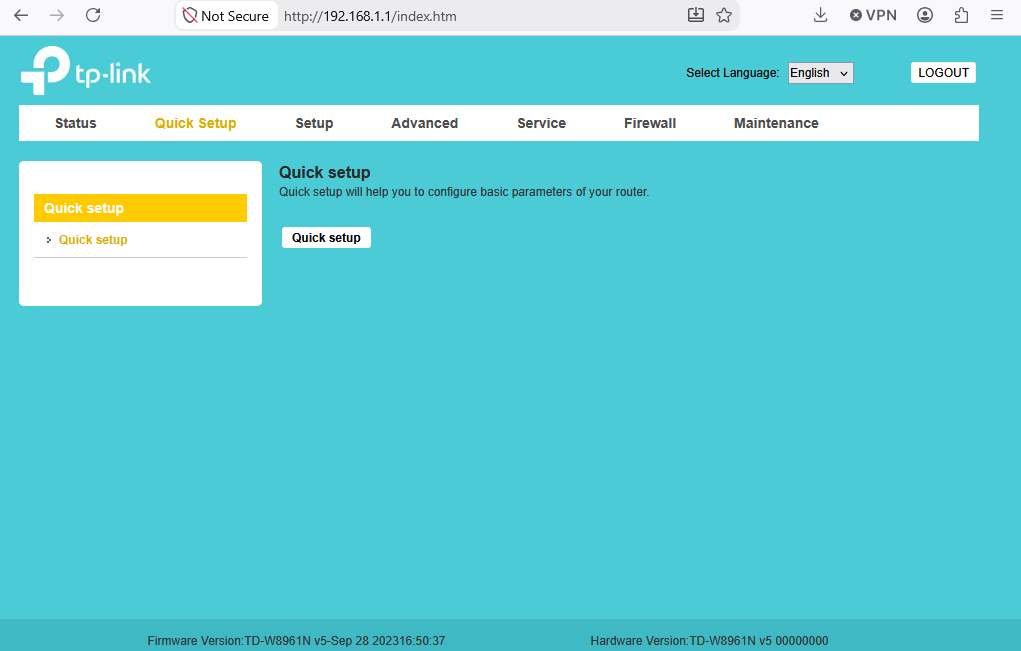
برای تغییر رمز وایفای، ابتدا وارد پنل مدیریت مودم شوید. سپس از منوی سمت چپ یا بالای صفحه، گزینه Quick Setup را انتخاب کنید.
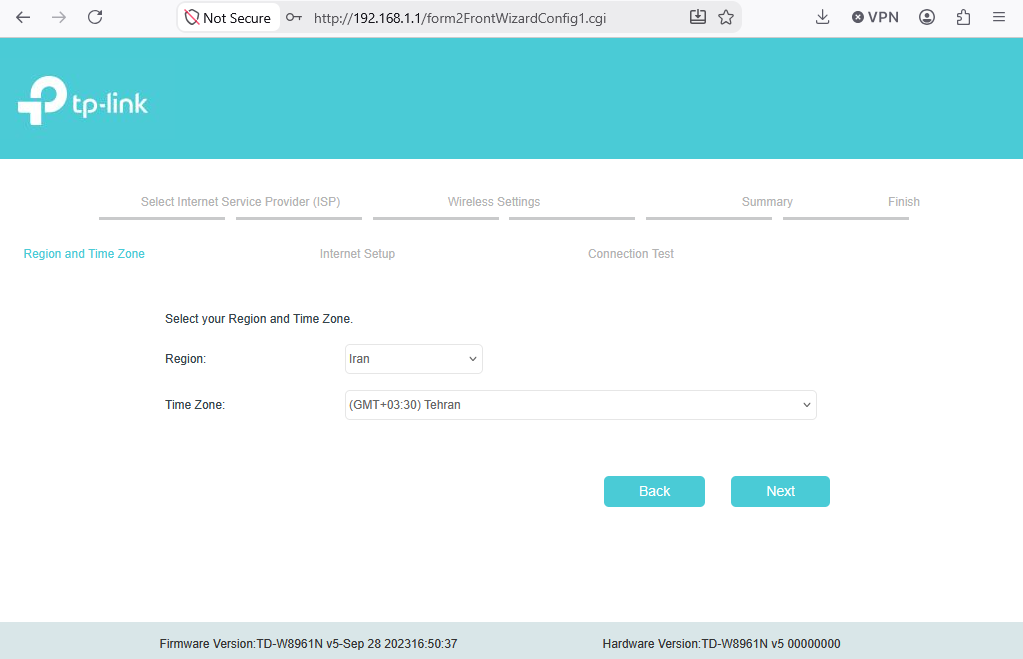
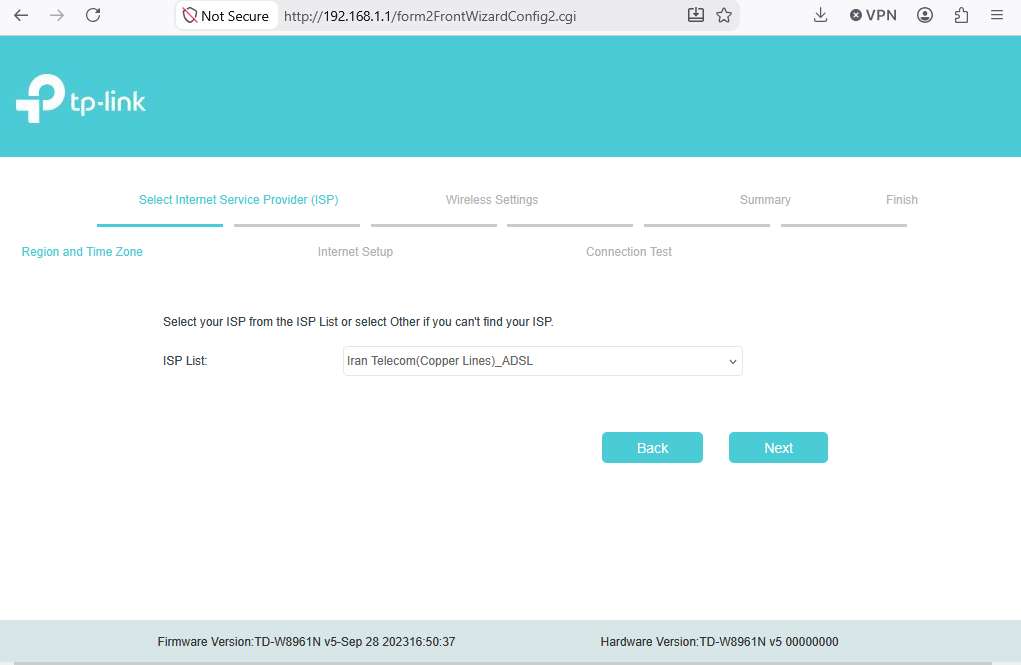
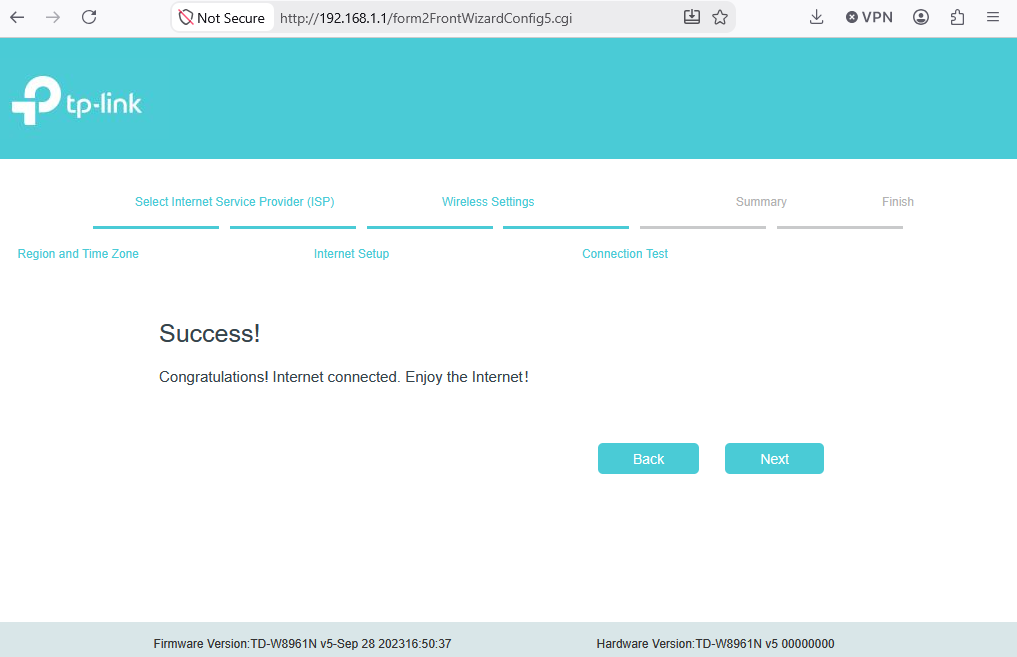
در مراحل ابتدایی Quick Setup، تنظیمات را تغییر ندهید و روی Next کلیک کنید تا به مرحله مربوط به تنظیمات وایفای برسید.
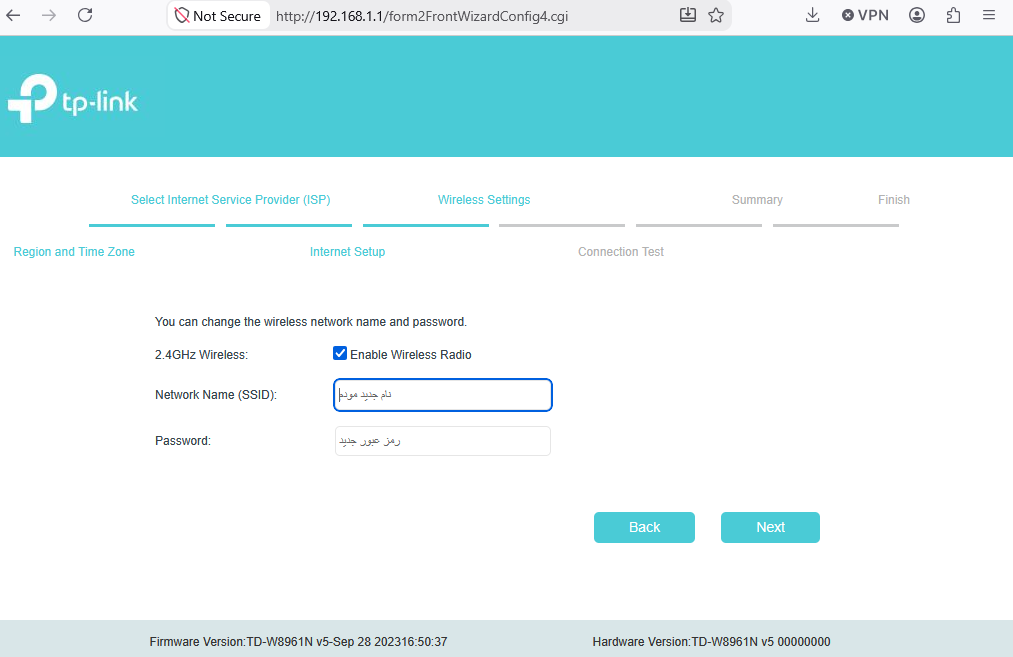
با زدن Next، چند مرحله از تنظیمات نمایش داده میشود. در این بخشها نیازی به تغییر گزینهها نیست و میتوانید فقط روی Next بزنید تا به صفحه تنظیمات شبکه بیسیم برسید.
در این قسمت پس از وارد کردن رمز جدید و نام جدید مودم روی Next کلیک کنید.
در مرحله پایانی، تنظیمات را بررسی کرده و گزینه Finish، Save یا Apply را بزنید تا تغییرات ذخیره شوند.
پس از ذخیره شدن تنظیمات، اتصال دستگاههای متصل به وایفای ممکن است قطع شود. برای اتصال مجدد، باید رمز جدید را در گوشی، لپتاپ یا سایر دستگاهها وارد کنید.
نکته: نام و محل گزینهها ممکن است بسته به مدل و برند مودم کمی متفاوت باشد، اما معمولاً تنظیمات رمز وایفای در بخش Wireless یا WLAN قرار دارد.